Nota de Crédito
Una Nota de Crédito (NCE) es un Documento Tributario Electrónico que sirve para anular o reducir parcial o totalmente el valor de una factura o Crédito Fiscal previamente emitido. Se utiliza para corregir errores, registrar devoluciones de articulos o servicios o aplicar descuentos posteriores a la venta.
Generar desde un CCFE
Para generar una NCE desde un CCFE, debemos de ubicarnos dentro del CCFE que deseamos anular y que se supone ya ha sido validado, enviado a Hacienda y cuenta con el sello de recibido. En la parte superior derecha al hacer clic en el botón Opciones DTE.
Seleccionamos Generar Nota de Crédito y confirmamos que deseamos generar una Nota de Crédito.
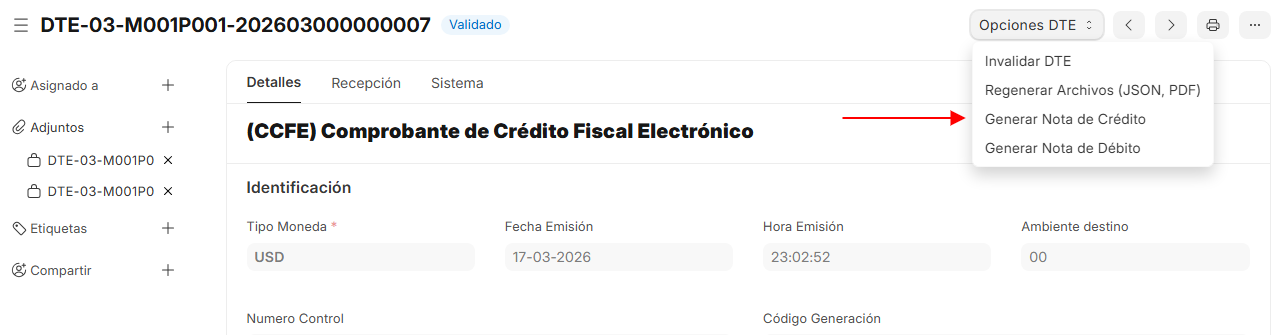
Al realizar la confirmación, somos redireccionados al formulario para la generación de Nota de Crédito, el cual está automáticamente completado con todos los campos relacionados al Receptor y al CCFE desde donde lo generamos. En la seccion Documentos Relacionados podemos ver el documento desde donde iniciamos el proceso.

Si nuestra intención es anular completamente el CCFE desde donde estamos generando nuestra Nota de Crédito, solo nos queda Guardar y Validar
Aunque el hecho de generar una NCE desde un CCFE suele utilizarse para anular totalmente un documento, esta también puede ser editada antes de validar y enviar a Hacienda. Lo anterior aplica, si nuestra intención es reducir parcialmente el valor de un CCFE.
Generar desde cero
Existen ocasiones en la que es necesario generar una Nota de Crédito que relacioone diferentes CCFE, ya sea para reducir parcialmente algunos CCFE o para corregir errores en diferentes documentos. En estas situaciones no bastará solo con generar una Nota de Crédito desde un CCFE, como lo revisamos en el inciso anterior, si no que se deberán agregar otros documentos en la misma Nota de Crédito.
Este proceso puede iniciarse, ciertamente, realizando los pasos anteriores, pero antes de Validar el documento deberemos agregar y relacionar manualmente los otros documentos involucrados.
En el siguiente proceso, si bien podemos iniciar desde un CCFE y seleccionando la opción Generar Nota de Crédito para efectos didácticos iniciaremos creando el documento desde cero.
- Desde la pantalla inicial del sistema de facturación seleccionamos ````Nota de Crédito``` lo que nos lleva a la vista lista de las Notas de Crédito generadas.

-
En la vista de lista Notas de Crédito, hacer clic en
Agregar NCElo que nos llevará al formulario de creación de Nota de Crédito. -
En el formulario, al igual que en el CCFE, deberemos selecionar el Receptor.
-
En la sección
Documentos Relacionados, clic enAñadir Fila
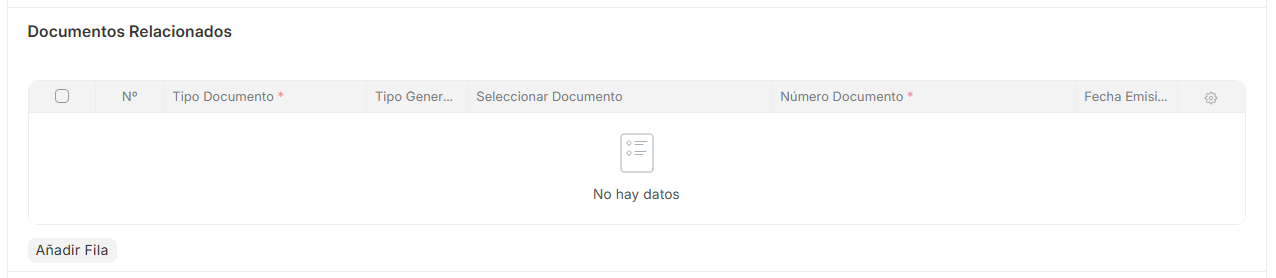
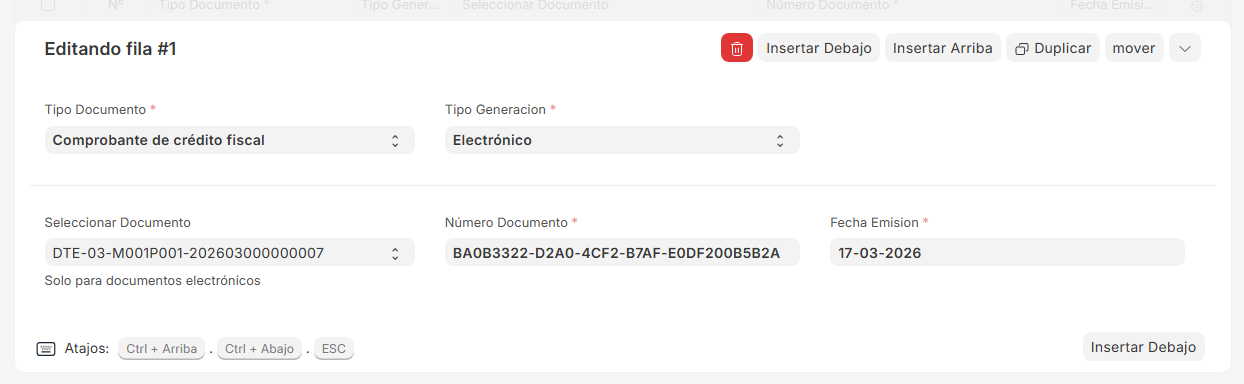
En la nueva ventana que se abre tenemos los siguientes campos:
Tipo de Documento:Seleccionar si la Nota de Crédito se desea relacionar con un Comprobante de crédito fiscal o un Comprobante de Retención.Tipo de Generación:Seleccionar si el documento es Físico o Electrónico, para nuestro caso seleccionar Electrónico.Seleccionar Documento:Se nos presenta una lista de documentos generados al Receptor y de acuerdo a la opción seleccionada en el campo Tipo de Documento.Numero Documento:Si en el campo Tipo de Generación se seleccionó Electrónico este campo se completará automáticamente al Seleccionar el documento en el campo anterior. Por el contrario si seleccionamos Físico deberemos completar manualmente con el número del Documento Físico a relacionar.Fecha de Emisión:Se extrae automáticamente si el documento es Electrónico o se completa manualmente si es Físico.
-
Si deseamos agregar otros documentos, hacer clic en
Insertar Debajoy completar los campos correspondientes para el otro documento. Si no, podemos cerrar la venta emergente haciendo clic en cualquier lugar fuera de la ventana, haciendo clic en el boton de flecha hacia abajo ubicado en la esquina superior derecha de la ventana. -
Repetir el paso 5 cuantas veces sea necesario para agregar todos los documentos que deseemos relacionar con esta Nota de Crédito.
-
En la sección
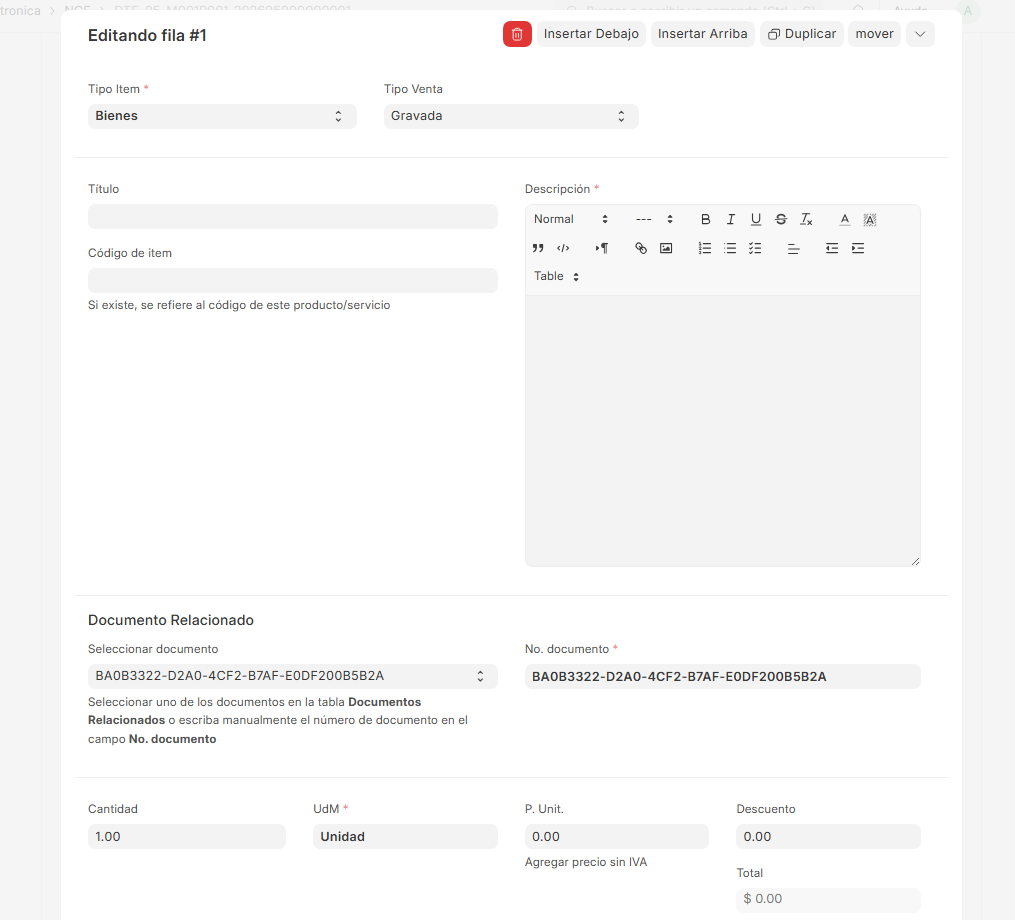
Cuerpo Documentose deberan agregar los articulos o servicios de los cuales se desea hacer el descuento, por ejemplo si para uno de los documentos al artículo "Servicio de Soporte" se desean descontar $ 20.00, deberemos agregar una fila en la tabla y completar los campos solicitados, coincidiendo sus valores con los que pertenecen al artículo en el documento original.
Tipo de ItemSeleccionar si el artículo es un Bien, Servicio o Ambos.Tipo de Venta:Seleccionar si la venta es Gravada, Exenta o Sujeta.Título:Título del articulo.Código de Item:Si existe se refiere al código de este articulo. El código de producto asignado por nosotros. Si no existe dejar vacío.Descripción:Descripción del artículo.Seleccionar documento:De la lista de los documentos agregados en el paso 4, seleccionar el documento al que pertenece este artículo.No. Documento:Se completa automáticamente al seleccionar documento.Cantidad,P. UnityDescuento: Completar de acuerdo a la operación que deseemos realizar. Si por ejemplo, el articulo en el documento original tiene un valor de $ 100.00 y deseamos descontar $ 20.00, en el campoP. Unitdeberemos agregar $ 20.00. O por ejemplo, si en el documento original la cantidad de articulos es de 7 con un valor siempre de $ 100.00, pero en esta operacion deseamos descontar 3 artículos, deberemos completar el campoCantidadcon 3 yP. Unit.con un valor de $ 100.00.
- Si deseamos agregar otros artículos, hacer clic en
Insertar Debajoy completar los campos correspondientes para el otro artículo. Si no, podemos cerrar la venta emergente haciendo clic en cualquier lugar fuera de la ventana, haciendo clic en el boton de flecha hacia abajo ubicado en la esquina superior derecha de la ventana.
-
Seleccionar
Condición de la Operaciónal final del formulario. -
GuardaryValidar